
FolderSizes Disk Space Analyzer — подробный обзор программы для анализа занятого места на диске
FolderSizes Disk Space Analyzer — настольная программа для Windows, которая показывает, чем занято место на диске, строит отчёты по папкам и файлам, помогает найти большие файлы на диске, выявляет дубликаты, временные данные, старые документы и другие категории, из-за которых накопитель быстро заполняется. Это не обычный файловый менеджер и не чистильщик с одной кнопкой удаления: FolderSizes работает как анализатор дискового пространства с отчётами, визуализацией, фильтрами, поиском, экспортом и инструментами для регулярного контроля хранилищ.
Программа рассчитана на несколько разных сценариев. На домашнем ПК она помогает понять, почему заполнен SSD, где лежат тяжёлые видео, установочные архивы, старые резервные копии и повторяющиеся файлы. В рабочей среде FolderSizes используется для анализа сетевой папки, файлового сервера, пользовательских каталогов, проектных хранилищ и ресурсов, где важно не просто удалить лишнее, а показать структуру занятого места, подготовить отчёт по размеру папок и зафиксировать рост данных во времени.
Для быстрых задач в FolderSizes есть готовые направления: Largest Files, Oldest Files, Temporary Files, Duplicate Files, File Types, File Owners, File Ages, File Years, Non-Business Files. Для визуального анализа доступны Treemap, Sunburst, Bar Chart и Pie Chart. Для администратора важны File System Snapshots, Trend Analyzer, Scheduled Report Creation, Email Integration и Command Line Support: эти возможности переводят разовую проверку диска в регулярный аудит.
Что такое FolderSizes и какие задачи решает программа
FolderSizes анализирует локальные диски, отдельные папки, сетевые пути, общие ресурсы, съёмные накопители и файловые структуры, доступные Windows. Главная задача программы — показать не абстрактное количество свободного места, а конкретную картину: какие каталоги занимают больше всего, какие типы файлов преобладают, где находятся старые данные, сколько места занимают файлы конкретного владельца, какие папки быстро растут, где появились дубликаты и какие объекты можно вынести в архив.
Рабочий процесс построен вокруг сканирования выбранной области. Пользователь указывает диск или путь через Browse, Paths либо стартовые действия Welcome Screen, затем FolderSizes собирает сведения о файлах и папках. Результат отображается в виде таблицы Detail View, дерева Folder Browser, графиков Chart View и специализированных отчётов File Reporter. В отличие от стандартного просмотра свойств папки в Windows, программа показывает структуру сразу по множеству уровней, позволяет сортировать данные, переходить внутрь папок, строить отчёты по файлам и сравнивать результаты.
FolderSizes полезна, когда нужно:
быстро понять, чем занято место на диске C: или другом разделе;
найти самые крупные папки перед очисткой SSD;
выявить архивы, ISO-образы, видео, резервные копии и временные файлы;
подготовить отчёт по размеру папок для администратора, руководителя или команды;
проверить сетевые ресурсы Windows на нерабочие файлы, старые документы и дубликаты;
отследить рост хранилища через snapshot и Trend Analyzer;
сравнить сохранённые результаты сканирования;
экспортировать отчёт в Excel, PDF, HTML, CSV или XML;
запускать повторяющиеся проверки по расписанию.
Главное отличие FolderSizes от простых программ для просмотра размера папок Windows — развитая отчётность. Пользователь видит не только дерево каталогов, но и отдельные срезы: по владельцам, возрасту, типам, атрибутам, именам, размерам, годам, глубине вложенности и категориям. Поэтому программа подходит не только для разовой очистки, но и для анализа хранилищ, где важно объяснить причину роста, выделить ответственные каталоги и сохранить результат для последующего сравнения.
Краткая карточка программы
| Параметр | Описание |
|---|---|
| Полное название | FolderSizes Disk Space Analyzer |
| Разработчик | Key Metric Software, LLC |
| Назначение | анализ места на диске, отчёты по папкам и файлам, поиск больших, старых, временных и повторяющихся файлов |
| Платформа | Windows |
| Тип программы | disk usage analyzer, folder size tool, storage analysis tool |
| Анализируемые области | локальные диски, папки, сетевые пути, network shares, removable media, snapshots |
| Основные представления | Detail View, Folder Browser, Chart View, Computer View, Drive Space Panel |
| Визуализация | Treemap, Sunburst, Bar Chart, Pie Chart |
| Отчёты File Reporter | Largest Files, Oldest Files, Newest Files, Temporary Files, Duplicate Files, File Types, File Categories, File Attributes, File Owners, File Sizes, File Names, File Ages, File Depths, File Years, Non-Business Files |
| Поиск | по имени, размеру, датам, атрибутам, владельцу, содержимому, глубине, свойствам файлов, нескольким источникам |
| Экспорт | HTML, XML, MS Excel, PDF, CSV, TXT, графики в файл, данные в буфер обмена |
| Автоматизация | планировщик отчётов, email-доставка, командная строка, автоматическое создание snapshot |
| Подходящие сценарии | домашний ПК, маленький SSD, рабочая станция, файловый сервер, сетевое хранилище, аудит папок, контроль роста данных |
FolderSizes не заменяет резервное копирование, антивирус, файловый менеджер или программу удаления приложений. Её задача — анализ и подготовка данных для решения: что удалить, что перенести, что заархивировать, какие папки растут и где требуется политика хранения. Для смежных задач на freeexe.net можно смотреть разделы оптимизации системы, работы с файлами, поиска файлов и утилит для HDD, SSD и USB.
Интерфейс FolderSizes
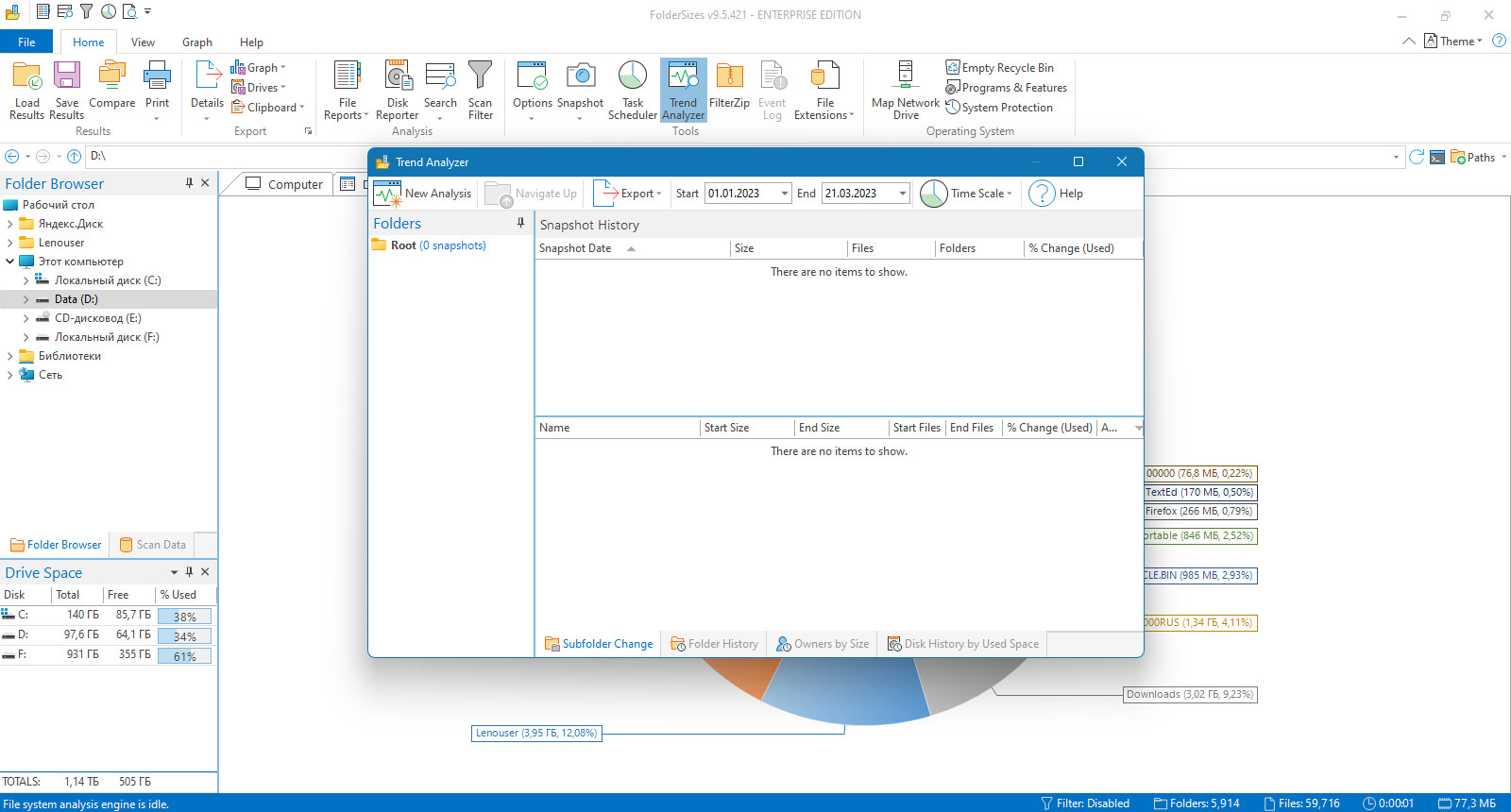
Интерфейс FolderSizes построен вокруг главного окна с Ribbon Bar, рабочей областью отчёта и панелями для навигации. Вверху расположены команды Home, Tools, Help и контекстные вкладки, которые меняются в зависимости от активного представления. В рабочем процессе постоянно используются Load Results, Save Results, Compare, Print, File Reports, Disk Reporter, Search, Scan Filter, Details, Chart, Drives, Clipboard, Options, Event Log, Hide All Panels, Pin All Panels, Reset Layout и Panels. Эти команды сгруппированы вокруг действий с результатами анализа.

Ribbon Bar удобен тем, что основные действия не спрятаны в глубине меню. При анализе диска пользователь работает с Load Results и Save Results, когда нужно открыть или сохранить данные; с File Reports и Search, когда нужно перейти от размера папок к списку конкретных файлов; с Scan Filter, когда нужно ограничить анализ; с Export и Print, когда результат требуется передать дальше. В правой части окна находятся элементы управления темой, компоновкой и панелями, поэтому интерфейс можно адаптировать под короткую домашнюю проверку или длительный аудит сетевого ресурса.
В главном окне важны четыре зоны:
Folder Browser — дерево дисков, папок и сетевых расположений. Через него удобно переходить к нужной области без ручного ввода пути.
Detail View — табличный отчёт по текущей папке или выбранному источнику. В нём видны Name, Size, Allocated, Files, Folders, Modified, % Parent, Attributes, Owner и другие столбцы.
Chart View — переключение между Bar Chart, Pie Chart, Sunburst Chart и Folder Map.
Drive Space Panel — быстрый обзор накопителей с показателями total, free и used.
Для анализа места на диске важно, что Detail View и визуальные представления связаны между собой. Пользователь может увидеть крупный блок на Folder Map, перейти к соответствующей папке, затем открыть её в таблице и отсортировать содержимое по Size или Allocated. Такой подход снижает риск случайного удаления: сначала видна общая структура, затем конкретный путь, затем список файлов.
Welcome Screen и быстрый старт
При запуске FolderSizes открывает Welcome Screen с готовыми действиями. Это не рекламная заставка, а панель быстрых рабочих сценариев. В блоке Analyze Disk Space есть команда Analyze my system drive. В блоке File Reports расположены Find my largest files, Find my oldest files, Find duplicate files, Show file type distribution, Find temporary files и See all file reports. В блоке Search доступны Find files over 1 GB, Find empty folders, Find old documents, Find long file paths и Build your own custom search. Здесь же можно выбрать тему оформления: Dark (Blue), Light (Blue), Light (Red), Light (Green), Light (Orange), Light (Purple).
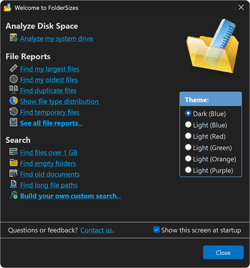
Для домашнего пользователя самый короткий путь начинается с Analyze my system drive. FolderSizes сразу анализирует системный диск и показывает, какие папки занимают основное место. Когда задача уже конкретная, стартовое окно экономит несколько действий: для поиска тяжёлых файлов выбирается Find my largest files, для старых документов — Find my oldest files, для повторов — Find duplicate files, для пустых каталогов — Find empty folders.
Welcome Screen особенно полезен новичкам, потому что переводит абстрактную задачу чем занято место на диске в понятные действия. Не нужно заранее знать, где в программе находится File Reporter или Search: достаточно выбрать сценарий. При регулярной работе стартовое окно можно оставить включённым для быстрых запусков или закрывать и работать через Ribbon Bar, Folder Browser и Paths.
Как FolderSizes анализирует место на диске
FolderSizes начинает анализ с выбранного пути. Это может быть системный диск, отдельная папка, внешний накопитель, сетевой ресурс или несколько источников. После запуска сканирования программа проходит по структуре файловой системы, подсчитывает размер папок, количество файлов, количество вложенных каталогов, размер на диске, даты, владельцев, атрибуты и другие параметры, которые затем используются в отчётах.
Результаты отображаются динамически. Это важно при больших структурах: не нужно ждать завершения полного прохода, чтобы увидеть первые крупные области. В Detail View строки можно сортировать по размеру, количеству файлов, количеству папок, дате изменения, проценту от родительской папки, владельцу и другим доступным столбцам. Визуальные представления обновляют картину так, чтобы крупные потребители места выделялись быстрее.
Базовый рабочий сценарий выглядит так:
Выбрать диск, папку или сетевой путь через Folder Browser, Browse или Paths.
Запустить сканирование.
Оценить верхний уровень в Detail View.
Отсортировать строки по Size или Allocated.
Перейти в папку, которая занимает больше всего места.
Сравнить таблицу с Folder Map, Pie Chart или Bar Chart.
Открыть File Reporter, если нужно перейти от папок к файлам.
Применить Search или Scan Filter, если нужно ограничить анализ конкретным типом данных.
Сохранить или экспортировать отчёт перед действиями с файлами.
В FolderSizes важно различать Size и Allocated. Size показывает логический размер файла, а Allocated — место, фактически занятое на диске с учётом особенностей файловой системы, кластеров, сжатия и размещения. На обычном домашнем ПК это различие не всегда критично, но на серверных ресурсах, в папках с большим числом мелких файлов и при использовании NTFS compression оно помогает точнее понять реальную нагрузку на хранилище.
Detail View: таблица, с которой начинается анализ
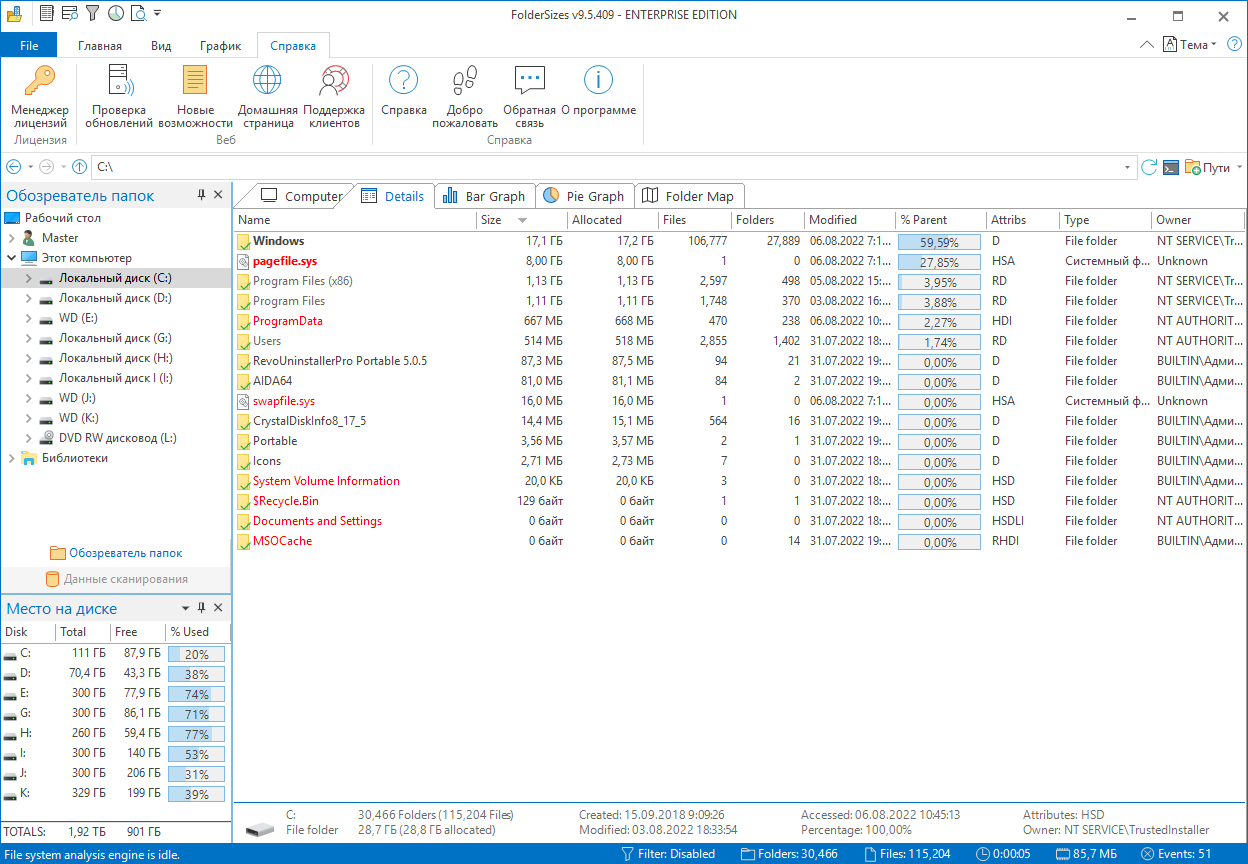
Detail View — основное рабочее представление FolderSizes. В нём пользователь видит строки файлов и папок, а также измеримые показатели. Таблица подходит для точного анализа, потому что в ней можно не только увидеть крупный каталог, но и понять, почему он важен: сколько внутри файлов, сколько вложенных папок, какова доля в родительской директории, кто владелец, когда объект изменялся.
В FolderSizes 10 Detail View получил heat-tinted отображение. Цветовая подсветка применяется к метрикам Size, Size on Disk, File Count и Folder Count. Чем значительнее значение в столбце, тем заметнее подсветка. Это особенно помогает в глубоких каталогах: крупный размер, аномально большое число файлов или высокая доля внутри родительской папки видны до ручной сортировки.
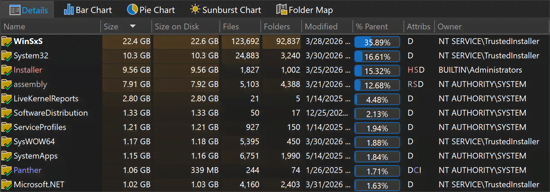
На скриншоте видна типичная логика работы: папки Windows, System32, Installer и другие каталоги представлены в таблице со столбцами Size, Size on Disk, Files, Folders, Modified, % Parent, Attribs и Owner. Такой вид удобен не для слепой очистки, а для анализа. Например, если папка занимает много места, но относится к системной области Windows, её не удаляют из FolderSizes как обычный пользовательский архив. Если крупная папка лежит в Downloads, Temp, Videos или проектном каталоге, её можно анализировать глубже.
Detail View подходит для следующих задач:
определить крупнейшие папки внутри выбранного диска;
увидеть, какой процент занимает каждая папка;
сравнить Size и Size on Disk;
найти каталог с большим количеством мелких файлов;
проверить владельца файлов на сетевом ресурсе;
выявить недавно изменённые или давно не обновлявшиеся области;
перейти к связанным отчётам File Reporter.
Визуализация занятого места: Treemap, Sunburst, Bar Chart и Pie Chart
Визуализация в FolderSizes нужна не для украшения отчёта, а для быстрого поиска аномалий. Таблица точна, но при большом количестве каталогов глазу трудно сразу выделить структуру. Chart View решает эту задачу: одни режимы показывают иерархию, другие — доли, третьи — сравнение папок одного уровня.
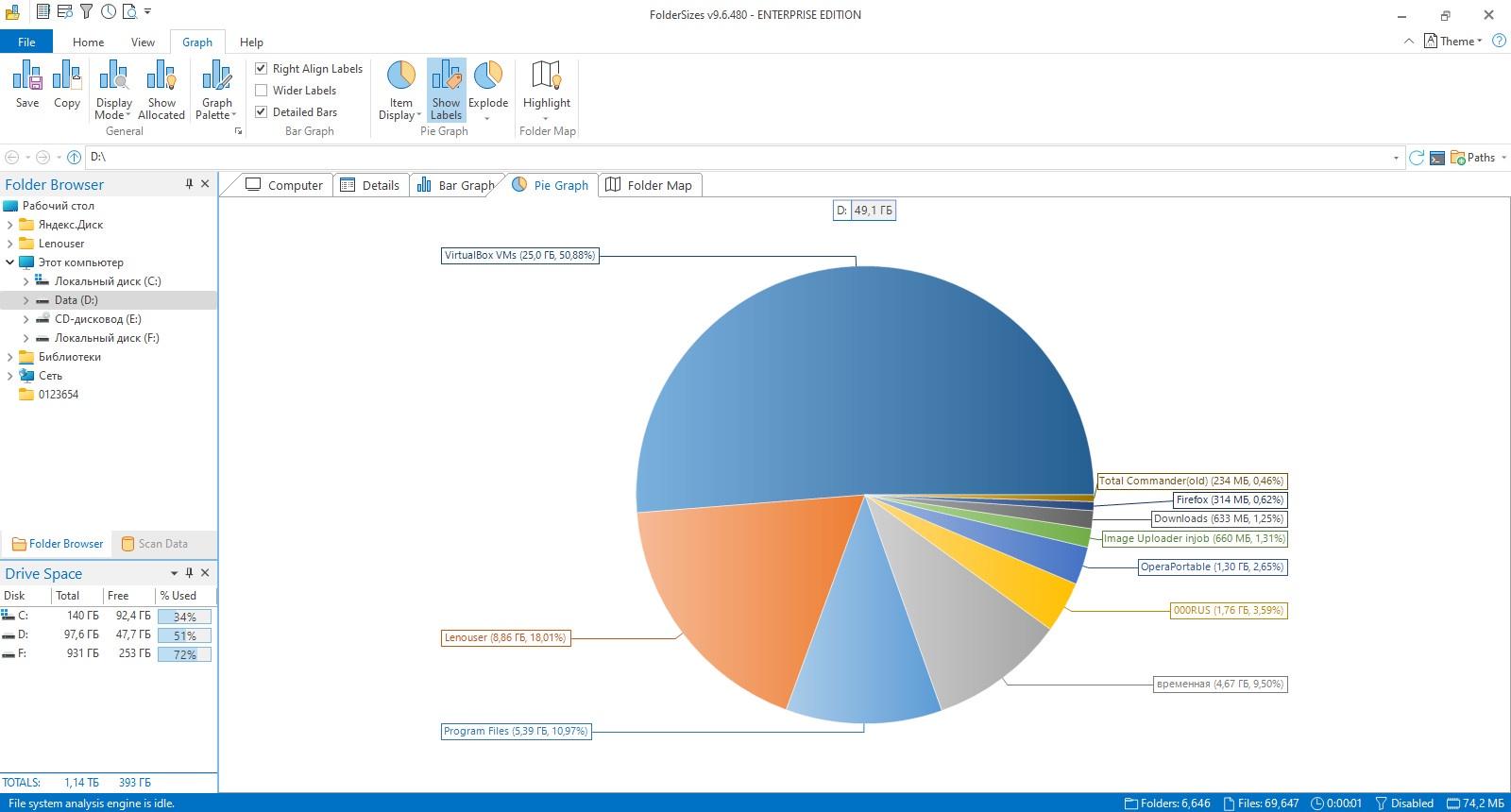
Treemap отображает файлы и папки прямоугольниками. Чем больше объект, тем крупнее прямоугольник. Вложенность показывается через размещение блоков внутри блоков. Это удобный режим для поиска крупных архивов, видео, образов дисков, папок с кэшем и директорий, которые выделяются размером среди соседей.
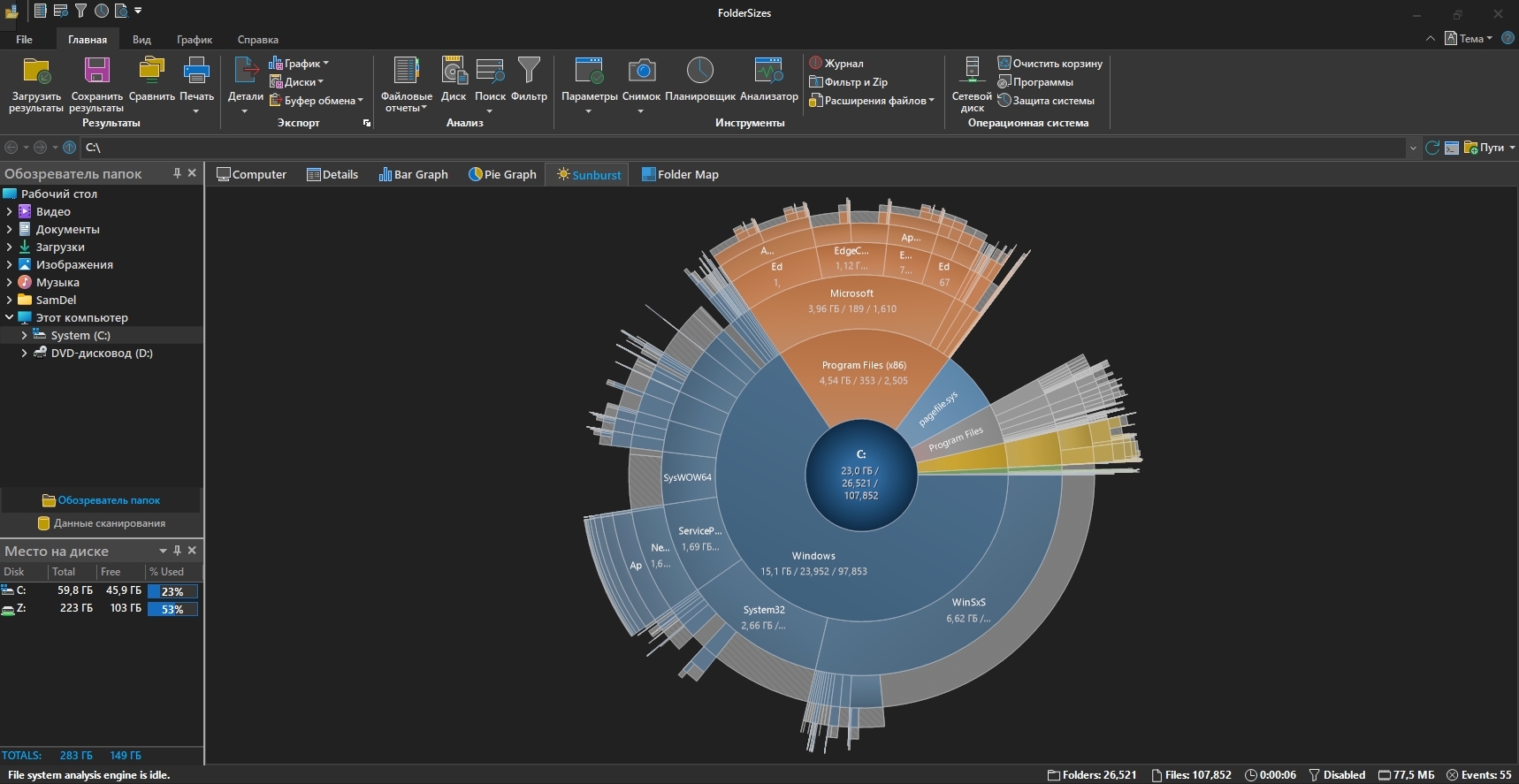
Sunburst показывает структуру в виде кольцевой диаграммы. Центр соответствует корневой области, внешние сегменты — вложенным уровням. Такой режим помогает понять, на какой глубине находятся крупные области, и увидеть путь от верхней папки к вложенным потребителям места.
Bar Chart удобен для сравнения папок одного уровня. В нём хорошо видно, какая папка больше соседних, особенно когда нужно объяснить структуру владельцу данных или сотруднику, который не будет разбираться в Treemap.
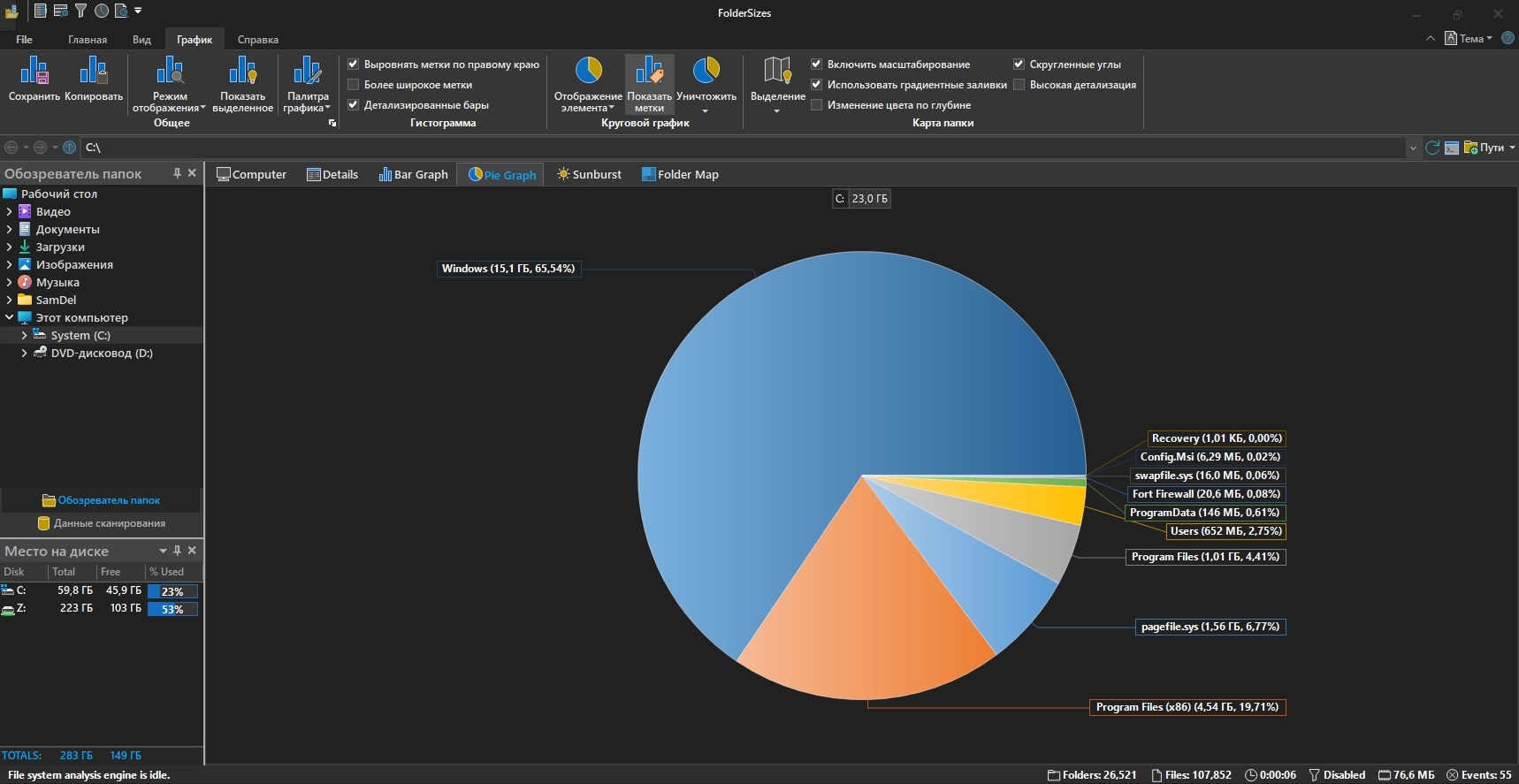
Pie Chart подходит для быстрой оценки долей. Если нужно показать, что несколько верхних каталогов занимают основную часть диска, круговая диаграмма воспринимается быстрее таблицы.
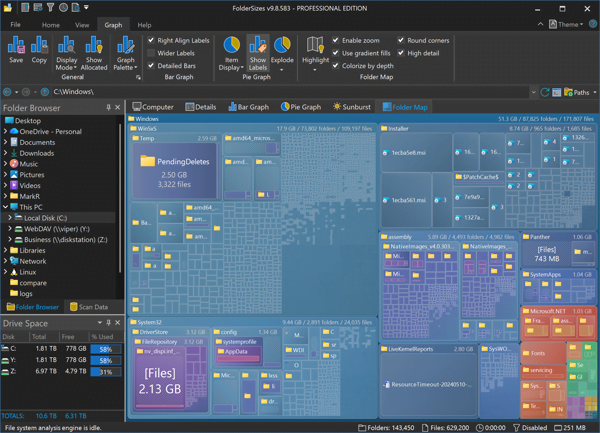
На Folder Map крупные области выделяются сразу: пользователь видит большие блоки Windows, System32, Installer, Microsoft.NET и другие папки. Для домашней очистки это позволяет быстро отделить пользовательские данные от системных областей. Для администратора визуализация помогает объяснить, почему растёт определённый общий ресурс: например, большая область может соответствовать медиафайлам, резервным копиям, образам виртуальных машин или старым экспортам.
При работе с визуальными режимами важно не воспринимать самый большой блок как автоматическую цель для удаления. FolderSizes показывает структуру и помогает перейти к данным, но решение принимается после проверки пути, владельца, назначения, даты и наличия резервной копии.
File Reporter: подробные отчёты по файлам
File Reporter — один из главных модулей FolderSizes. Он превращает анализ размера папок в файловый отчёт по конкретным категориям. Если Detail View показывает, какие папки занимают место, то File Reporter отвечает на вопрос, какие именно файлы создают нагрузку.
В левой панели File Reporter доступны отчёты:
Largest Files — список самых больших файлов;
Oldest Files — самые старые файлы;
Newest Files — недавно созданные или изменённые файлы;
Temporary Files — временные файлы;
Duplicate Files — повторяющиеся файлы;
File Types — распределение по расширениям;
File Categories — группы типов файлов;
File Attributes — атрибуты файлов;
File Owners — владельцы файлов;
File Sizes — распределение по диапазонам размера;
File Names — анализ длины и характеристик имён;
File Ages — распределение по возрасту;
File Depths — глубина вложенности;
File Years — группировка по годам;
Non-Business Files — категории личных и нерабочих файлов.
Такой набор отчётов помогает не сводить очистку к ручному просмотру папок. Например, Largest Files сразу показывает тяжёлые объекты, которые дают максимальный эффект при переносе или удалении. Oldest Files помогает найти архивные данные, которые давно не используются. Temporary Files показывает кандидатов на очистку. File Owners полезен в корпоративной папке, где нужно понять, какой пользователь или группа создаёт основную нагрузку. File Categories показывает не отдельные расширения, а смысловые группы: документы, видео, музыка, архивы и другие типы.
Для администратора File Reporter особенно ценен в сочетании с экспортом. Отчёт можно сохранить в Excel или PDF, приложить к заявке, отправить владельцу ресурса, использовать для планирования переноса данных или обсуждения политики хранения.
Non-Business Files Report и File Years Report
FolderSizes включает отчёты, которые ориентированы не только на размер, но и на смысл данных. Non-Business Files Report группирует личные и нерабочие категории: personal video, personal music, eBooks and comics, torrents, gaming files, streaming media caches, disc images, subtitle files, personal photos. Для каждой категории отображаются количество файлов, общий размер, размер на диске и процентная доля.
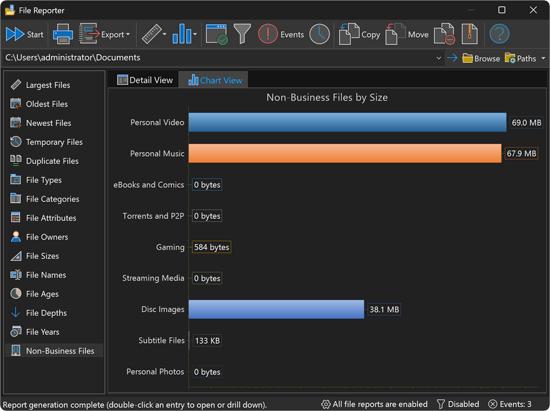
Такой отчёт важен для рабочих хранилищ. На файловом сервере часто растут не только документы отдела, но и личные видео, музыка, игровые файлы, торрент-файлы, образы дисков, кэши потокового медиа и другие объекты, которые не относятся к рабочему процессу. FolderSizes помогает показать эти категории отдельно, не смешивая их с обычным отчётом по расширениям. Двойной щелчок по категории открывает детализацию, чтобы перейти от сводной диаграммы к конкретным файлам.
File Years Report решает другую задачу: показывает распределение файлов по годам создания, изменения или последнего доступа. В нём видны годы, процентная доля, количество файлов, Size и Size on Disk.
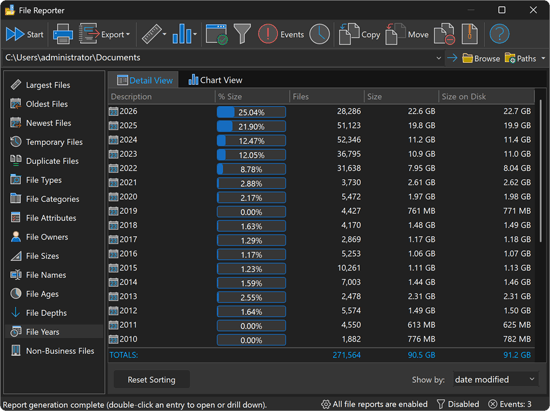
Этот отчёт удобен для архивирования и политики хранения. Если в проектной папке лежат данные за 2019–2021 годы, которые больше не меняются, их можно вынести в архивное хранилище после согласования. Если в сетевой папке резко вырос объём файлов текущего года, это видно не только через общий размер, но и через временную структуру. File Years Report помогает отличить старый накопленный архив от свежего прироста.
Поиск файлов и папок
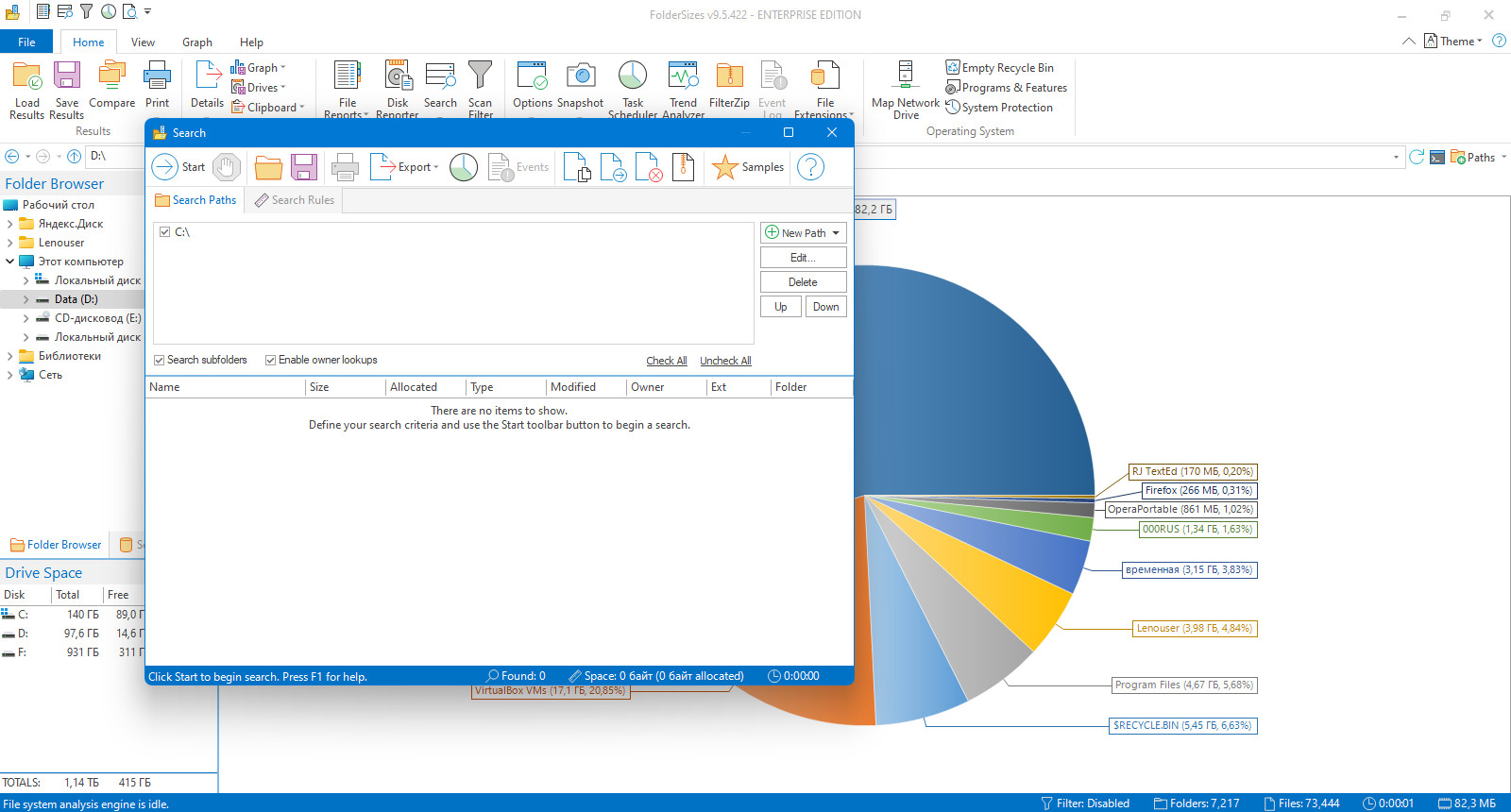
Модуль Search в FolderSizes предназначен для поиска файлов и папок по условиям, связанным с хранением данных. Это не просто поиск по имени. В Search Rules можно комбинировать правила Include и Exclude, задавать тип объекта File или Folder, работать с атрибутами, датами, размером, владельцем, глубиной, содержимым, именем и свойствами файлов.
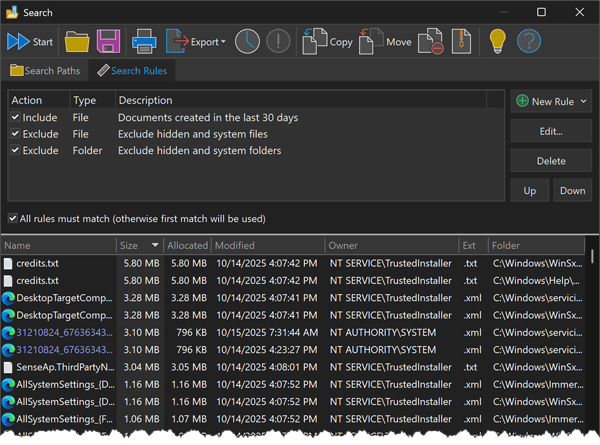
На панели Search доступны Start, Search Paths, Search Rules, New Rule, Edit, Delete, Up, Down, Copy, Move, Export и другие команды для работы с результатами. Логика такая: сначала указывается область поиска, затем создаются правила, после выполнения результаты выводятся в таблицу. Их можно сортировать, фильтровать, экспортировать, копировать, перемещать, удалять или архивировать.
FolderSizes поддерживает поиск по нескольким источникам за один проход: локальные диски, сетевые ресурсы, съёмные накопители и сохранённые snapshots. Это особенно удобно, когда нужно найти старые документы сразу в нескольких папках отдела или проверить несколько сетевых ресурсов на длинные пути.
Примеры задач для Search:
найти файлы размером больше 1 GB;
найти пустые папки;
найти старые документы;
найти длинные пути;
найти файлы конкретного владельца;
исключить hidden и system files;
выбрать документы, созданные за последние 30 дней;
отфильтровать каталоги по количеству вложенных файлов;
найти объекты по атрибутам compressed, encrypted, hidden, system;
проверить файлы по свойствам Author, Title, Tags, Comments.
File Metadata Search: поиск по свойствам документов и медиа
В FolderSizes есть поиск по встроенным метаданным файлов. Он использует свойства, доступные через Windows property system: author, title, tags, comments и другие атрибуты документов или медиа. В Rule Editor для этого используется вкладка Properties, где выбираются Category, Property, Match и Value. Поддерживаются Contains, Equals, Starts With, Ends With и Regular Expression Pattern Matching.
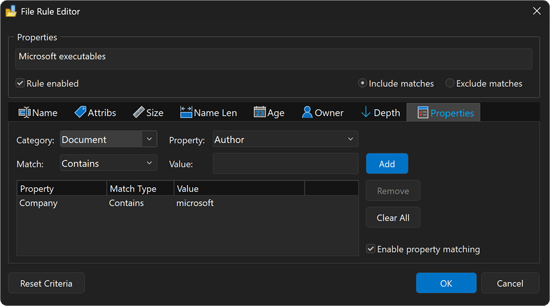
Такой поиск нужен, когда имя файла не отражает содержание. Например, документы могут называться report_final.docx, scan001.pdf или presentation.pptx, но в свойствах сохраняется автор, заголовок, комментарии или теги. FolderSizes позволяет найти такие файлы не только по названию и размеру, но и по метаданным. Для организаций это полезно при аудите документов, подготовке миграции, поиске материалов конкретного автора или выделении файлов с определёнными медиаатрибутами.
Метаданные не заменяют полноценную систему документооборота, но дают дополнительный слой анализа поверх обычной файловой структуры. В сочетании с File Owners, File Ages и File Categories это помогает точнее понять, какие данные находятся в хранилище.
Поиск дубликатов в FolderSizes
Duplicate Files Report предназначен для поиска повторяющихся файлов на нескольких дисках, в папках и сетевых ресурсах. В отчёте используются сравнение имён, размеров и при необходимости даты изменения. Также доступны параметры, позволяющие игнорировать специальные или числовые символы в именах, а по размеру можно исключить мелкие файлы, чтобы сосредоточиться на объектах, которые реально освобождают место.
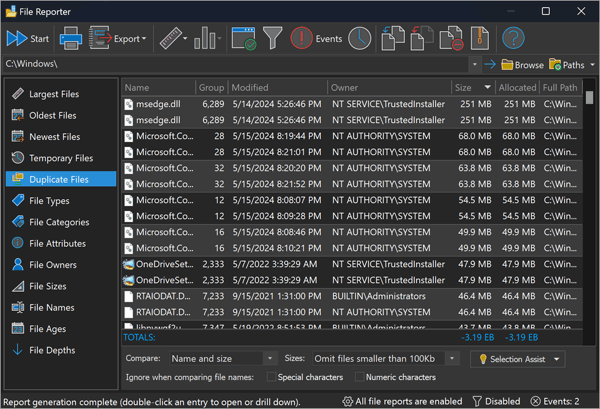
На скриншоте видно окно File Reporter с выбранным Duplicate Files. В таблице показаны Name, Group, Modified, Owner, Size, Allocated и Path. В нижней части есть параметры Compare, Sizes и кнопка Selection Assist. Это важная деталь: FolderSizes не просто показывает совпадения, а помогает выделять повторяющиеся группы для дальнейших действий. После проверки выбранные файлы можно удалить, переместить или заархивировать.
Правильный сценарий поиска дубликатов выглядит так:
Открыть File Reporter.

Выбрать Duplicate Files.
Указать область через Browse или Paths.
Настроить Compare: Name and size либо другой доступный режим сравнения.
При необходимости задать Sizes, чтобы пропустить мелкие файлы.
Запустить анализ кнопкой Start.
Отсортировать результаты по Size или Allocated.
Проверить Group, Modified, Owner и Path.
Использовать Selection Assist только после понимания, какие копии действительно лишние.
Перед Delete рассмотреть Move или Zip, если данные относятся к рабочей папке.
Для домашнего ПК Duplicate Files подходит для фотографий, видео, архивов, повторно загруженных установщиков и копий документов. В корпоративной папке этот отчёт требует осторожности: одинаковые файлы могут быть частью проектной структуры, резервной копии, шаблона или регламентированного архива. FolderSizes показывает совпадения, но не принимает решение за владельца данных.
Поиск больших, старых и временных файлов
Largest Files, Oldest Files и Temporary Files — три отчёта, с которых удобно начинать очистку. Они отвечают на разные вопросы.
Largest Files показывает файлы, которые дают максимальный эффект при переносе или удалении. В домашней папке это часто видео, архивы, ISO-образы, установочные пакеты, дампы, экспортированные проекты, виртуальные диски и резервные копии. На сервере это могут быть базы, журналы, пользовательские архивы, медиаматериалы и экспортные наборы.
Oldest Files помогает найти данные, которые давно не изменялись. Этот отчёт полезен не для удаления одним действием, а для архивирования. Если файл лежит в рабочей папке несколько лет и не менялся, его можно вынести в отдельное хранилище после согласования с владельцем.
Temporary Files выделяет временные данные. Такой отчёт часто даёт быстрый результат на пользовательских компьютерах, но его тоже нужно читать внимательно. Временный файл может быть связан с незавершённой установкой, активным приложением, рабочим процессом или кэшем. Перед удалением лучше закрыть программы, проверить путь и сохранить отчёт.
Для безопасной очистки через FolderSizes подходит следующий порядок:
сначала анализировать крупнейшие папки в Detail View;
затем открыть Largest Files для поиска конкретных тяжёлых объектов;
после этого проверить Temporary Files;
отдельно изучить Oldest Files для архивирования;
не трогать системные области без понимания назначения;
для рабочих папок согласовывать удаление с владельцем данных;
до удаления сохранять список найденных объектов.
Операции с найденными файлами
FolderSizes позволяет работать с найденными объектами прямо из Search и File Reports. Доступны Move, Copy, Delete и архивирование в Zip. В File Operations Dialog также поддерживается NTFS compression. Это удобно, потому что пользователь не переносит список файлов вручную в Проводник Windows: анализ, выбор и действие находятся рядом.
При этом FolderSizes остаётся инструментом анализа, а не автоматической очистки. Наличие Delete не означает, что каждый найденный объект можно безопасно удалить. Особенно осторожно нужно работать с Windows, Program Files, ProgramData, AppData, папками виртуальных машин, базами данных, рабочими сетевыми каталогами и архивами проектов.
Практичные варианты действий:
| Действие | Когда использовать | Что проверить перед выполнением |
| Copy | нужно сохранить копию в другом месте | путь назначения, свободное место, права доступа |
| Move | файл больше не нужен в текущей папке, но должен остаться доступным | владелец данных, ссылки в проектах, резервная копия |
| Delete | файл точно лишний | путь, назначение, дата, владелец, возможность восстановления |
| Zip | данные редко используются, но их нужно сохранить | объём архива, права, структура папок |
| NTFS compression | нужно уменьшить фактически занятое место без переноса | тип данных, влияние на доступ, политика хранилища |
Для сетевой папки безопаснее сначала экспортировать отчёт, затем согласовать список с владельцами данных и только после этого выполнять Move, Zip или Delete. Для домашнего SSD можно начинать с Downloads, Videos, Desktop, временных папок и личных архивов, но системные каталоги лучше исключать из ручной очистки.
Экспорт, отчёты и печать
FolderSizes поддерживает экспорт отчётов в HTML, XML, MS Excel, PDF, CSV и TXT. Также можно сохранять изображения графиков в файл и копировать данные в буфер обмена Windows. Это делает программу удобной не только для личной проверки, но и для документирования результата.
Экспорт нужен в нескольких ситуациях:
перед очисткой — чтобы зафиксировать исходное состояние;
после очистки — чтобы показать эффект;
для администратора — чтобы приложить отчёт к задаче;
для руководителя — чтобы объяснить рост сетевого ресурса;
для владельца папки — чтобы передать список файлов на проверку;
для повторной диагностики — чтобы сравнить данные через время.
Excel удобен для фильтрации и сортировки, PDF — для передачи без редактирования, HTML — для просмотра в браузере, CSV и XML — для обработки другими инструментами. Для отчётов с графиками полезен экспорт изображения: визуальная карта часто быстрее объясняет проблему, чем таблица на тысячи строк.
Печать в FolderSizes подходит для коротких сводок: например, когда нужно показать владельцу отдела распределение места по папкам или долю типов файлов. Для больших результатов лучше использовать экспорт в Excel или HTML, потому что там удобнее фильтровать данные и переходить по строкам.
Автоматизация: планировщик, email и командная строка
В Pro-возможностях FolderSizes важное место занимает автоматизация. Scheduled Report Creation позволяет создавать folder size reports, file reports, disk reports, searches и snapshots по расписанию. Email Integration отправляет результаты одному или нескольким получателям. Command Line Support позволяет запускать операции без ручной работы в графическом окне.
Для домашнего пользователя эти функции не обязательны. На рабочей станции достаточно периодически запускать анализ вручную. Для файлового сервера и сетевых ресурсов автоматизация меняет подход: вместо реакции на заполненный диск администратор получает регулярную картину роста и может заранее увидеть проблемные папки.
Пример рабочих сценариев:
еженедельный отчёт по общей папке отдела;
регулярный список Largest Files на файловом сервере;
поиск старых файлов в пользовательских каталогах;
создание snapshot перед миграцией;
сравнение хранилища до и после переноса;
отправка PDF или Excel-отчёта ответственным сотрудникам;
контроль папок, где часто появляются ISO, видео, архивы или временные файлы.
Встроенный планировщик особенно полезен, когда FolderSizes используется не как разовая программа для анализа диска, а как часть процесса storage management. Отчёты можно создавать в одно и то же время, хранить историю и передавать данные тем, кто принимает решение об архивировании или очистке.
File System Snapshots, сравнение и Trend Analyzer
File System Snapshots — функция для сохранения состояния файловой структуры. Snapshot фиксирует данные сканирования, чтобы их можно было открыть позже, сравнить с другим состоянием или использовать в Trend Analyzer. Это полезно, когда нужно не только увидеть текущий размер папок, но и понять, как они изменились.
Snapshot решает несколько задач:
сохранить результат анализа перед очисткой;
зафиксировать состояние сетевой папки перед миграцией;
сравнить хранилище до и после переноса данных;
отслеживать рост пользовательских каталогов;
анализировать snapshot без повторного доступа к исходному ресурсу;
использовать сохранённые данные для отчётов и поиска.
Snapshot Comparison показывает добавленные, удалённые и изменённые данные между двумя состояниями. Это особенно ценно после крупной очистки, архивации, переноса проекта или изменения политики хранения. Без такого сравнения приходится вручную сопоставлять папки и таблицы.

Trend Analyzer работает с историей. Он показывает, как менялся объём, какие папки росли быстрее, какие владельцы или подкаталоги создавали нагрузку. Для администратора это инструмент capacity planning: он помогает увидеть не только текущее заполнение, но и направление роста.
Capacity Planning View
Capacity Planning View в Disk Reporter предназначен для оценки будущей потребности в дисковом пространстве по историческим данным. В таблице отображаются диски, текущий уровень использования, growth rate, days until full, predicted full date и status. Для рабочих ресурсов это важнее, чем единичная цифра свободного места: диск может иметь свободные гигабайты, но при активном росте быстро перейти в критическое состояние.
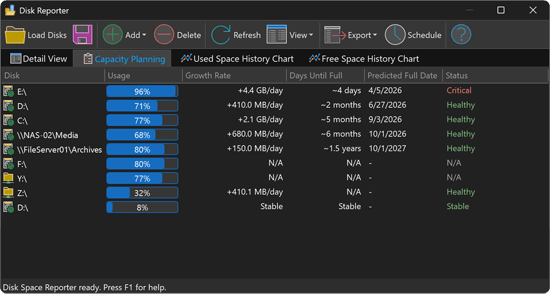
На примере видно, что один диск может иметь статус Critical, другой — Healthy, третий — Stable. Такая картина помогает расставлять приоритеты. Администратор видит не просто список дисков, а прогноз: где проблема уже близко, где рост умеренный, где свободного места достаточно.
Capacity Planning View полезен в следующих случаях:
файловый сервер регулярно заполняется проектными данными;
резервные копии растут быстрее ожидаемого;
отдел хранит большие медиаматериалы;
несколько сетевых ресурсов используют разные группы;
нужно обосновать расширение хранилища;
требуется показать, что очистка одной папки не решит проблему роста.
Настройки сканирования и фильтры
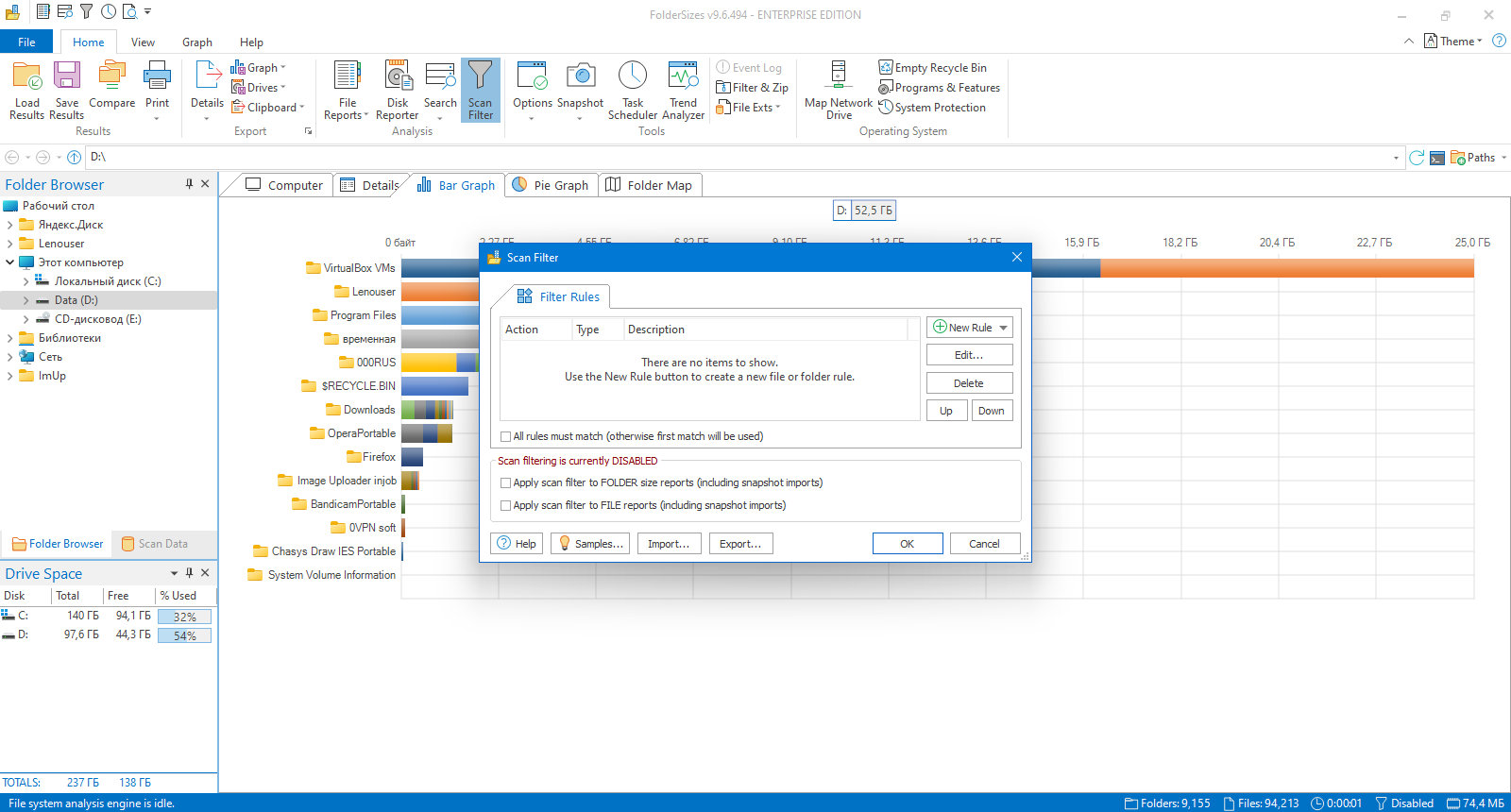
Scan Filtering позволяет ограничить анализ и сделать отчёт точнее. В FolderSizes можно исключать пути, задавать условия по размеру, датам, атрибутам, именам и другим параметрам. Это нужно, когда полный анализ создаёт слишком много шума или когда пользователь заранее знает, какие области не относятся к задаче.
Примеры использования фильтров:
исключить системные и скрытые файлы при пользовательском поиске;
не анализировать временные рабочие папки, которые не входят в отчёт;
сосредоточиться только на файлах крупнее заданного размера;
найти документы за конкретный период;
исключить папки резервных копий из отчёта по проекту;
искать только определённые типы файлов;
убрать из анализа облачные placeholder-объекты;
проверить только вложенные каталоги определённой глубины.
Фильтры особенно важны при анализе сетевых ресурсов. На общем диске могут находиться технические каталоги, служебные экспорты, временные папки приложений и пользовательские документы. Если всё смешать в один отчёт, результат будет тяжело читать. Scan Filtering помогает подготовить отчёт, который отвечает на конкретный вопрос: где старые файлы, где дубликаты, где личные данные, где крупные архивы, где папки конкретного владельца.
Бесплатная версия и платные лицензии
FolderSizes имеет бесплатную редакцию без ограничения по времени и платные лицензии. Бесплатная редакция подходит для анализа диска, визуализации, File Reports, Advanced Search и Scan Filtering. Pro-возможности добавляют экспорт в профессиональные форматы, создание отчётов по расписанию, командную строку, Trend Analyzer, сравнение, snapshots и поддержку Windows Server.
| Возможность | Free edition | Pro / Personal |
| Detailed Folder Size Reports | да | да |
| Bar, Pie, Sunburst, Treemap | да | да |
| File Instance Reports | да | да |
| File Classification Reports | да | да |
| Disk Space Reports with Trending | да | да |
| Advanced Search | да | да |
| Scan Filtering | да | да |
| Email Integration | да | да |
| Move, Copy, Zip из отчётов | да | да |
| HTML, XML, Excel, PDF и CSV Data Export | нет | да |
| Scheduled Report Creation | нет | да |
| Command Line Support | нет | да |
| Folder Size Trend Analyzer | нет | да |
| Compare Folder Reports | нет | да |
| File System Snapshot Creation | нет | да |
| Windows Server Support | нет | да |
В лицензировании FolderSizes есть разные варианты. Для домашнего использования предусмотрена Personal Edition license. Для организаций доступны Single-User Pro license, пакеты на 5 и 10 лицензий, Site-Wide Pro license, Country-Wide Pro license и Enterprise-Wide Pro license. Для консультантов есть Single-Consultant Pro license и Multi-Consultant Pro license. Лицензии Pro и Personal дают доступ к расширенным возможностям; Personal ограничена личным и домашним сетевым использованием и не предназначена для организаций.
Для разовой проверки домашнего ПК обычно достаточно Free edition. Для регулярных отчётов, экспорта в PDF и Excel, автоматизации, snapshot, Trend Analyzer и Windows Server нужен платный вариант. Поэтому выбор редакции зависит не от размера диска, а от процесса: один раз посмотреть, чем занято место, или постоянно контролировать хранилище.
Системные требования
FolderSizes работает на 64-битных версиях Windows. Поддерживаются Windows 11, Windows 10, Windows 8, Windows 7 SP1, а также Windows Server 2025, Windows Server 2022, Windows Server 2019, Windows Server 2016 и Windows Server 2012 R2.
| Компонент | Требование |
| Операционная система | Windows 11, 10, 8, 7 SP1 |
| Серверные системы | Windows Server 2025, 2022, 2019, 2016, 2012 R2 |
| Архитектура | 64-bit |
| Тип установки | настольное приложение Windows |
| Подходящие источники анализа | локальные диски, папки, сетевые пути, съёмные накопители, snapshots |
| Для серверной работы | требуется редакция с Windows Server Support |
Для старых компьютеров важен пункт про 64-битную архитектуру. Если система 32-битная, современные ветки FolderSizes не подходят. Для Windows Server также важно учитывать лицензионное отличие: сама программа поддерживает серверные системы, но серверная работа относится к возможностям платных редакций.
Отзывы пользователей и профильных изданий
FolderSizes попадала в поле зрения профильных IT-изданий: Microsoft TechNet Magazine включал её в раздел Toolbox: New Products for IT Pros в выпуске May 2008. Такой контекст важен: программа рассматривается не как бытовой чистильщик, а как инструмент для специалистов, которым нужны отчёты по хранилищам, сетевым ресурсам и дисковому пространству.
В сетевых обсуждениях FolderSizes чаще оценивают как более отчётный и административный инструмент по сравнению с простыми визуальными анализаторами. Сильные стороны, которые повторяются в оценках: работа с сетевыми папками, визуализация, отчёты по владельцам и типам файлов, экспорт, snapshots, Trend Analyzer, планировщик. Для администраторов ценность программы в том, что она не просто показывает самую большую папку, а помогает подготовить доказуемую картину для владельцев данных.
У домашних пользователей отношение зависит от задачи. Для маленького SSD полезны Largest Files, Temporary Files, Treemap, Pie Chart и быстрые действия Welcome Screen. Для разового просмотра диска часть функций выглядит избыточной: планировщик, командная строка, snapshot comparison и отчёты по владельцам нужны не каждому. Поэтому FolderSizes лучше раскрывается там, где важны повторяемость, отчёты и контроль, а не только быстрый визуальный осмотр.
Типичные положительные оценки:
программа показывает структуру занятого места по папкам и файлам;
есть несколько визуализаций, а не один тип графика;
File Reporter закрывает разные сценарии анализа;
удобно анализировать network shares;
есть экспорт для передачи результата;
доступны snapshot и Trend Analyzer для истории;
можно автоматизировать отчёты.
Типичные ограничения, которые отмечают при сравнении с простыми решениями:
часть расширенных возможностей доступна только в платных редакциях;
интерфейс насыщен функциями и требует привыкания;
для разовой домашней очистки есть более простые бесплатные инструменты;
удаление найденных файлов всё равно требует ручной проверки;
на старых 32-битных системах современные ветки программы не используются.
Сравнение с аналогами
FolderSizes находится между простыми бесплатными визуальными анализаторами и административными инструментами для регулярной отчётности. Его корректно сравнивать с TreeSize, WinDirStat, WizTree, SpaceSniffer, DiskSavvy и Folder Size от MindGems, но эти программы решают задачи по-разному.
| Критерий | FolderSizes | TreeSize | WinDirStat | WizTree | SpaceSniffer | DiskSavvy |
| Основной сценарий | анализ, отчёты, визуализация, сеть, автоматизация | анализ папок, отчёты, администрирование | визуальная карта диска | очень быстрый поиск крупных объектов | визуальное исследование структуры | отчёты, классификация, серверные сценарии |
| Визуализация | Treemap, Sunburst, Bar Chart, Pie Chart | дерево, диаграммы, отчёты | Treemap | Treemap | Treemap | диаграммы и отчёты |
| Поиск больших файлов | да | да | через визуальный анализ | да | да | да |
| Поиск дубликатов | да | в Professional | ограничен по сравнению с отдельными дедупликаторами | есть в современных ветках | нет как главный сценарий | зависит от редакции и продукта Flexense |
| Сетевые ресурсы | да | да | можно анализировать доступные пути, но акцент не на администрировании | сильнее раскрывается на локальных NTFS | да | да |
| Экспорт | HTML, XML, Excel, PDF, CSV, TXT | зависит от редакции | базовые варианты ограничены | CSV и экспорт результатов в зависимости от функции | ограниченный фокус на визуальном анализе | HTML, PDF, Excel, XML, text, CSV |
| Планировщик | да, в расширенной редакции | да, в Professional | нет как основной сценарий | нет как главный сценарий | нет как главный сценарий | есть в старших редакциях |
| Snapshot и сравнение | да | есть сохранение результатов в Professional | нет как сильная сторона | нет как сильная сторона | нет | есть развитые отчётные механизмы |
| Для домашнего ПК | подходит, особенно для детального анализа | подходит | хорошо для разового обзора | хорошо для быстрого поиска на NTFS | хорошо для визуального обзора | избыточен для простых задач |
| Для файлового сервера | сильный сценарий | сильный сценарий | ограниченно | ограниченно | ограниченно | сильный сценарий |
| Сложность интерфейса | средняя или высокая | средняя | низкая | низкая | низкая | средняя или высокая |
TreeSize близок к FolderSizes по аудитории. TreeSize Professional также ориентирован на администраторов, отчёты, экспорт, поиск крупных и повторяющихся файлов, планировщик и командную строку. FolderSizes сильнее выделяется сочетанием File Reporter, Non-Business Files, File Years, Treemap/Sunburst/Bar/Pie, snapshots и Trend Analyzer. TreeSize стоит рассматривать, если нужен альтернативный зрелый инструмент с развитой экосистемой и привычным деревом папок.
WinDirStat подходит для бесплатного визуального просмотра структуры диска. Его сильная сторона — понятная Treemap-карта и простота. Он хорош, когда нужно один раз увидеть, где лежат крупные файлы. FolderSizes превосходит WinDirStat по отчётам, поиску, сетевым сценариям, экспорту, автоматизации и истории изменений. Для администратора WinDirStat чаще будет вспомогательным инструментом, а FolderSizes — рабочей системой анализа.
WizTree ценят за скорость, особенно при анализе локальных NTFS-разделов. Он быстро показывает крупнейшие файлы и папки, что удобно при срочной очистке диска. FolderSizes сильнее там, где важны отчёты, владельцы, возраст файлов, сетевые папки, snapshots, планирование ёмкости и подготовка результатов для команды. Если задача — максимально быстро найти тяжёлый файл на локальном диске, WizTree удобен. Если задача — объяснить рост файлового ресурса и сформировать отчёт, FolderSizes практичнее.
SpaceSniffer делает акцент на визуальном исследовании. Он хорош, когда пользователь хочет проваливаться в прямоугольники и видеть структуру диска как карту. FolderSizes шире: кроме визуализации, он строит отчёты, ищет дубликаты, экспортирует данные, работает с автоматизацией и сохраняет снимки.
DiskSavvy ближе к FolderSizes по отчётности и серверным сценариям. Он анализирует диски, директории, network shares, NAS storage devices, поддерживает отчёты и автоматизацию в старших редакциях. FolderSizes удобен тем, что сочетает визуальные режимы, File Reporter, Search, snapshots и Trend Analyzer в одном интерфейсе, ориентированном именно на disk space analysis.
Folder Size от MindGems полезен как бесплатная программа для просмотра размеров папок и визуализации распределения места. Он проще и легче для бытовых задач. FolderSizes заметно шире по функциям: отчёты, поиск, дубликаты, владельцы, годы, автоматизация, snapshot и экспорт.
На freeexe.net для смежных задач можно смотреть SearchMyFiles, DocFetcher, Auslogics Duplicate File Finder, Remove Empty Directories, LookDisk, Wise Disk Cleaner, CCleaner, Glary Disk Cleaner и Wise Force Deleter. Эти программы закрывают отдельные задачи: поиск файлов, очистку, удаление пустых папок, поиск дубликатов или принудительное удаление. FolderSizes отличается тем, что объединяет анализ структуры, отчёты, визуализацию и регулярный контроль.
Плюсы и минусы FolderSizes
Плюсы:
анализирует локальные диски, папки, съёмные носители и сетевые ресурсы;
показывает данные в Detail View и через Treemap, Sunburst, Bar Chart, Pie Chart;
включает развитый File Reporter с отчётами Largest Files, Duplicate Files, Temporary Files, File Owners, File Ages, File Years и Non-Business Files;
помогает найти большие файлы на диске без ручного обхода папок;
поддерживает поиск по имени, размеру, датам, владельцу, атрибутам, глубине и свойствам файлов;
показывает Size и Size on Disk, что важно при анализе фактически занятого места;
позволяет экспортировать отчёты в HTML, XML, MS Excel, PDF, CSV и TXT;
поддерживает сохранение и сравнение результатов через File System Snapshots;
включает Trend Analyzer и Capacity Planning View для контроля роста данных;
умеет создавать отчёты по расписанию и отправлять их по email;
даёт команды Move, Copy, Delete, Zip и NTFS compression для работы с найденными объектами;
подходит для файловых серверов, сетевых папок и административного аудита.
Минусы:
экспорт, планировщик, командная строка, snapshots, Trend Analyzer и Windows Server Support относятся к расширенным редакциям;
интерфейс насыщен командами и требует времени на освоение;
для простой разовой очистки домашнего диска программа может оказаться избыточной;
современные ветки рассчитаны на 64-битные Windows;
поиск дубликатов требует ручной проверки результатов;
автоматизация полезна только при регулярном контроле, а не при единичной очистке;
удаление файлов из системных и сетевых папок нельзя выполнять без понимания назначения данных.
Пошаговая инструкция: как найти, что занимает место на диске
Самый безопасный сценарий анализа — начать с общей картины, затем перейти к конкретным папкам и только после этого искать файлы для переноса или удаления.
Откройте FolderSizes.
На Welcome Screen выберите Analyze my system drive, если нужно проверить системный диск, или укажите другой путь через Browse / Paths.
Дождитесь заполнения Detail View.
Отсортируйте строки по Size или Allocated.
Перейдите в самую крупную пользовательскую папку.
Откройте Folder Map, Pie Chart или Bar Chart, чтобы увидеть визуальное распределение.
Внутри крупной папки снова отсортируйте данные по размеру.
Откройте File Reporter и выберите Largest Files.
Проверьте Path, Modified, Owner, Size и Allocated для найденных объектов.
Перед любым Delete сохраните или экспортируйте отчёт.
Для домашнего ПК обычно стоит начинать с пользовательских областей: Downloads, Documents, Desktop, Videos, Pictures, архивы проектов, папки мессенджеров, папки экспорта видео и резервные копии. Для системного диска не стоит удалять элементы из Windows, Program Files, ProgramData и AppData только потому, что FolderSizes показал большой размер. Эти области требуют понимания назначения файлов.
В рабочей среде порядок жёстче. Сначала формируется отчёт по верхнему уровню сетевого ресурса, затем отдельные File Reports по владельцам, возрасту и типам файлов, после этого список передаётся владельцам данных. FolderSizes помогает подготовить доказуемый отчёт, но решение об удалении рабочих файлов должно приниматься владельцем папки или ответственным администратором.
Пошаговая инструкция: как найти дубликаты
Поиск дубликатов лучше запускать не на всём системном диске, а на области, где повторы действительно ожидаемы: папка фотографий, загрузки, архив документов, экспорт видео, проектная директория, общая папка отдела.
Откройте File Reporter.
Выберите Duplicate Files.
Через Browse или Paths укажите папку для анализа.
В поле Compare выберите подходящий режим сравнения.
В Sizes исключите мелкие файлы, если цель — освободить место, а не найти все повторы.
Запустите отчёт кнопкой Start.
Отсортируйте найденные группы по Size или Allocated.
Проверьте Group, Modified, Owner и Path.
Используйте Selection Assist для выделения кандидатов.
Сначала применяйте Move или Zip, если данные рабочие.
Delete используйте только после проверки, что выбранная копия лишняя.
В личной папке безопаснее оставить оригинал с понятным именем и корректным расположением, а удалять повтор из Downloads или временной папки. В сетевой папке одинаковые файлы могут быть нужны нескольким проектам, поэтому автоматический выбор опасен. FolderSizes показывает группы, но не знает бизнес-назначение каждой копии.
Пошаговая инструкция: как подготовить отчёт для администратора или команды
FolderSizes хорошо подходит для ситуаций, когда нужно не просто очистить диск, а показать структуру данных. Например, общий ресурс заполнен, резервное копирование замедлилось, пользователи жалуются на нехватку места, а руководство хочет понять, какие папки растут.
Укажите общий ресурс, папку отдела или проектный каталог через Browse / Paths.
При необходимости настройте Scan Filter, чтобы исключить технические папки.
Постройте основной folder size report.
Перейдите в Detail View и отсортируйте верхний уровень по Size.
Сохраните визуализацию через Treemap, Pie Chart или Bar Chart.
Откройте File Reporter.
Сформируйте Largest Files, File Types, File Categories, File Owners и File Ages.
Для корпоративной папки добавьте Non-Business Files и File Years.
Экспортируйте результат в Excel, PDF, HTML или CSV.
Если контроль нужен регулярно, настройте Scheduled Report Creation.
Для истории создайте File System Snapshot.
Через следующий период сравните новый snapshot с предыдущим или используйте Trend Analyzer.
Такой отчёт даёт не только список больших файлов. Он показывает владельцев, возраст, категории, типы и динамику. Это помогает отделить техническую проблему от организационной: иногда место занимает один каталог резервных копий, иногда — десятки пользовательских папок, иногда — старые архивы, которые давно пора перенести.
Безопасность очистки и типичные ошибки
FolderSizes показывает, где занято место, но не отменяет необходимость проверки. Самая частая ошибка — удалять крупнейшие папки без анализа назначения. Большой размер не означает, что данные лишние. Системная папка, база данных, виртуальный диск, каталог резервного копирования или рабочий проект могут быть крупными по нормальной причине.
Перед удалением проверяйте:
полный путь файла или папки;
владельца;
дату изменения;
тип файла;
связь с приложением или проектом;
наличие резервной копии;
возможность восстановления;
влияние на других пользователей;
различие между Size и Size on Disk;
принадлежность к системной, пользовательской или сетевой области.
Нежелательные действия:
удалять содержимое Windows и Program Files вручную;
очищать AppData без понимания, к какой программе относятся файлы;
удалять дубликаты в рабочей папке без согласования;
переносить файлы с сетевого ресурса, если на них ссылаются проекты;
удалять временные файлы во время активной работы приложений;
ориентироваться только на Treemap без проверки таблицы;
использовать Delete вместо Move, когда нет уверенности.
Более безопасный подход — сначала сохранить отчёт, затем переместить кандидаты в отдельную папку или архив, проверить работу приложений и только после этого удалять окончательно. Для сетевых ресурсов полезно хранить отчёт до и после очистки.
Для кого FolderSizes подходит лучше всего
| Сценарий | Насколько подходит FolderSizes | Почему |
| Домашний ПК с маленьким SSD | хорошо | быстро показывает крупные папки, временные файлы, дубликаты и тяжёлые объекты |
| Разовая проверка диска | хорошо, но не всегда минималистично | возможностей больше, чем нужно для простого просмотра |
| Ноутбук с переполненной папкой Downloads | хорошо | Largest Files и File Types быстро выделяют крупные файлы |
| Архив фотографий и видео | хорошо | Duplicate Files, Largest Files и визуализация помогают найти повторы и тяжёлые папки |
| Файловый сервер | отлично в расширенной редакции | сетевой анализ, отчёты, экспорт, scheduler, snapshots |
| Общая папка отдела | отлично | File Owners, File Ages, Non-Business Files и экспорт помогают обсуждать очистку с владельцами |
| IT-аудит | отлично | есть snapshot, Trend Analyzer, Capacity Planning View, PDF/Excel/CSV |
| Быстрый поиск самого крупного файла на NTFS | подходит, но WizTree проще для этой узкой задачи | FolderSizes шире, но не всегда нужен весь набор функций |
| Бесплатная визуальная карта | подходит, но WinDirStat и SpaceSniffer проще | FolderSizes сильнее в отчётах и фильтрах |
| Регулярный контроль роста данных | отлично | планировщик, email, command line, snapshots, Trend Analyzer |
| Работа без установки и минимальный интерфейс | не главный сценарий | программа ориентирована на полноценный анализ и отчётность |
FolderSizes особенно хорошо раскрывается у пользователей, которые задают не один вопрос что удалить, а цепочку вопросов: какая папка растёт, какие файлы самые большие, кто владелец, сколько данных старше нескольких лет, какие типы файлов занимают место, что изменилось после прошлой проверки и когда ресурс заполнится.
Частые вопросы
Можно ли использовать FolderSizes бесплатно?
Да, у FolderSizes есть бесплатная редакция без ограничения по времени. Она включает анализ папок, визуализацию, file reports, advanced search и scan filtering. Расширенные функции, включая экспорт в Excel/PDF/HTML/CSV/XML, планировщик, командную строку, snapshot creation, Trend Analyzer и Windows Server Support, относятся к платным редакциям.
Есть ли версия для macOS или Linux?
FolderSizes — программа для Windows. В системных требованиях указаны Windows 11, 10, 8, 7 SP1 и серверные версии Windows. Версии для macOS и Linux в рамках FolderSizes не используются.
Можно ли анализировать сетевые папки?
Да. FolderSizes работает с network shares и UNC-путями, поэтому подходит для анализа сетевой папки, файлового сервера и общих ресурсов. Для серверных сценариев важна редакция с поддержкой Windows Server.
Чем Free edition отличается от Pro?
Free edition закрывает базовый анализ, визуализацию, file reports, advanced search и scan filtering. Pro добавляет экспорт в профессиональные форматы, создание отчётов по расписанию, command line support, Trend Analyzer, сравнение отчётов, File System Snapshot Creation и Windows Server Support.
Подходит ли FolderSizes для поиска дубликатов?
Да. Duplicate Files Report ищет повторяющиеся файлы на нескольких дисках, в папках и сетевых ресурсах. Сравнение строится по имени, размеру и при необходимости дате изменения. Результаты нужно проверять вручную, особенно в рабочих папках.
Можно ли экспортировать отчёт в Excel?
Да. FolderSizes экспортирует данные в MS Excel, PDF, HTML, CSV, XML и TXT. Экспорт в такие форматы относится к расширенным возможностям.
Что лучше выбрать: FolderSizes, TreeSize, WinDirStat или WizTree?
Для регулярных отчётов, сетевых ресурсов, snapshot и Trend Analyzer лучше подходит FolderSizes. Для быстрого бесплатного визуального обзора удобен WinDirStat. Для очень быстрого поиска крупных файлов на локальном NTFS-разделе часто выбирают WizTree. TreeSize стоит рассматривать как близкую административную альтернативу.
Можно ли удалять найденные временные файлы сразу?
Удалять временные файлы безопаснее после проверки пути, даты, владельца и связи с активными программами. FolderSizes помогает найти кандидатов, но не гарантирует, что каждый временный файл можно удалить без последствий.
Для чего нужны snapshots?
Snapshots сохраняют состояние файловой структуры. Их используют для сравнения данных до и после очистки, анализа изменений, подготовки истории и работы с Trend Analyzer.
Для чего нужен Trend Analyzer?
Trend Analyzer показывает изменение объёма данных во времени. Он помогает увидеть рост папок, оценить динамику и подготовить аргументы для архивирования, очистки или расширения хранилища.
Итоговые рекомендации
FolderSizes стоит выбирать, когда нужен не просто просмотр размера папок Windows, а полноценный анализ места на диске с отчётами, визуализацией, поиском, экспортом и контролем изменений. Для домашнего ПК программа полезна при заполненном SSD, поиске больших файлов, временных данных и дубликатов. Начинать лучше с Welcome Screen, Detail View, Largest Files, Temporary Files и Folder Map.
Для рабочих папок и серверов FolderSizes сильнее раскрывается в расширенной редакции. Там важны экспорт в Excel и PDF, Scheduled Report Creation, Email Integration, Command Line Support, File System Snapshots, Snapshot Comparison, Trend Analyzer и Capacity Planning View. Эти функции помогают перейти от разовой очистки к регулярному управлению хранилищем.
Для единичного визуального осмотра диска можно сравнить FolderSizes с WinDirStat, WizTree или SpaceSniffer. Для отчётности, анализа сетевых папок, поиска по владельцам, возрасту, категориям и истории FolderSizes выглядит более подходящим вариантом. Главное правило при работе с программой остаётся неизменным: сначала отчёт и проверка, затем перенос, архивирование или удаление.
Список изменений
История версий:
- FolderSizes развивается с 2003 года. Уже ранние версии были ориентированы не только на подсчёт размера папок, но и на визуальный анализ, отчёты и экспорт. В версии 1.0.0.9 появилась выгрузка основных списков в CSV и TXT, а также экспорт данных отчётов. В версии 1.0.1.0 улучшались графики, форматирование колонок и использование памяти. Уже на этом этапе программа была не простым просмотрщиком папок, а инструментом для отчётного анализа.
- В ветке 2.x усиливались свойства файлов и точность отчётности. Версия 2.3.0.1 добавляла owner в XML-экспорт и расширяла Oldest Files за счёт выбора даты сравнения: date modified, date created или date accessed. Версия 2.4.0.3 добавляла Allocated column для отображения actual space on disk. Это важный шаг: FolderSizes стала точнее показывать не только логический размер, но и фактически занятое место.
- В ветке 3.x программа получила функции, которые важны для сетевых и корпоративных сред. Появилась landing page для начала сканирования, улучшалась поддержка Windows Vista, расширялась работа с CSV, добавлялись атрибуты, average file size, owner column в Duplicate Files и другие данные. Версия 3.6.1.0 добавила подсчёт full path lengths в File Names detail report, что помогает искать очень длинные пути в сетевых папках.
- В ветке 4.x заметно развивались поиск, темы и визуализация. Версия 4.8.1.72 добавила отрисовку map graph view по мере сканирования, а не только после завершения. Это повысило практическую ценность визуализации: пользователь мог видеть картину раньше. В версии 4.8.2.92 в Search появились file и folder count columns, расширялись preset date ranges, улучшались визуальные темы и отмена file report analysis с сохранением результатов.
- Ветка 5.x стала важной для производительности и масштабирования. Версия 5.0.51 добавила native 64-bit support наряду с 32-bit, что повысило масштабируемость в корпоративных средах. В версии 5.0.53 появилась ribbon bar customization support, улучшался HTML export и управление путями. Версия 5.0.67 улучшила Duplicate Files Report: HTML и CSV-экспорт стали учитывать group-level sorting, а CSV получил group size metrics.
- Ветка 6.x усилила автоматизацию и отчётность. В ней появились trend analysis capabilities, File Type Groups report, network share discovery, PDF export, email message customization, hard link tracking, unified 32/64 product installer, улучшенная настройка ribbon и планировщика. Для администраторов это был переход от ручного анализа к регулярному контролю.
- Ветка 8.x добавила официальную поддержку Windows 10, улучшила производительность Folder Reports, Snapshots, File Reports и Trend Analyzer, особенно при работе с network file systems. В этой же ветке появились новые темы, multi-column sorting в detail reports, поиск папок по количеству файлов или папок, file processing в Search и File Report windows, улучшенная цветовая визуализация Treemap, автоматическая очистка старых файлов отчётов в scheduler и command line, а также ISO 8601 при XML-экспорте.
- Ветка 9.x продолжила оптимизацию производительности, масштабирование интерфейса и работу с современными Windows. В ней исправлялись проблемы high DPI, улучшались snapshot, Excel export, command line, report generation, интерфейс списков, анализ network folders, взаимодействие с task scheduler и обработка длинных путей.
- FolderSizes 10 заметно изменила интерфейс и отчётность. В этой ветке появились modernized Ribbon Bar, compact ribbon mode, command search, Capacity Planning View в Disk Reporter, heat-tinted Detail Reports, поиск по file properties, Non-Business Files Report, File Years Report, улучшения Treemap и Sunburst, поддержка пропуска cloud folders и placeholder files, расширенный Excel export на несколько worksheets для очень больших данных, улучшения печати и HTML exports. Развитие программы показывает устойчивый вектор: от просмотра размера папок к комплексному анализу, отчётам, автоматизации и планированию ёмкости.


 *EXE — расширение исполняемого файла. Сайт является партнером проекта
Оставте свой отзыв о FolderSizes